洛达应用层开发教程系列6-配置工具的使用
洛达应用层开发教程系列6-配置工具的使用
-
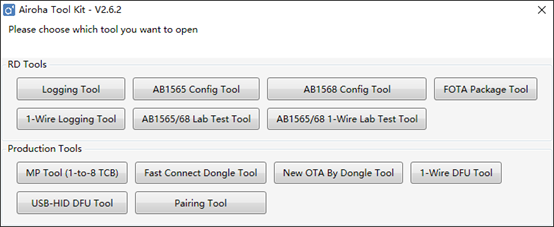
首先需要说明的是这个工具包,主要有两个应用,一个是config tool,一个是log tool,目前主要使用这两个。如下图
-
首先获取工具压缩包,这个工具包是不需要安装的
那么这个工具在哪呢?就和上一节的下载工具在差不多的地方,如下图: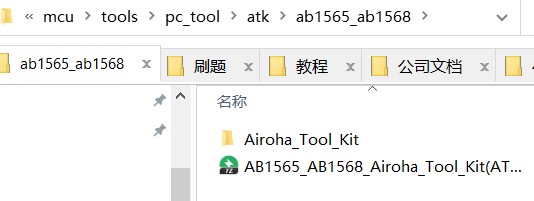
-
解压到你需要的文件夹,注意文件路径不要太长,否则会报错说文件路径太长,从而打不开应用,这里我直接解压到了桌面。
-
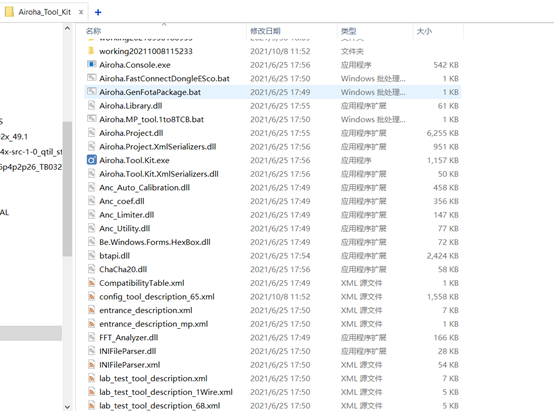
点击进入这个文件夹,会看到如下内容:
-
然后点击Airoha.Tool.Kit.exe,注意这里可能会出错,这里可能会要求你安装.NET3.5以及相关的dll文件
.NET3.5按照提示安装即可
dll文件,请自行到网上搜索常用运行库合集
安装好上面两个之后,就可以双击Airoha.Tool.Kit.exe打开工具,然后就会进入第一步的界面
-
这里选择AB1565 Config Tool按钮,因为我们使用的芯片是1565的,然后就会进入到下面的界面
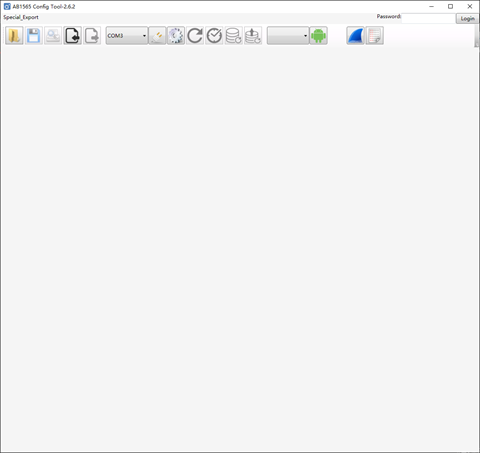
-
然后点击文件按钮

-
选择相应文件,这里怎么选呢,就选上一节下载文件夹,注意我们只要选择文件夹即可,配置工具会自己选择文件夹下面的文件。
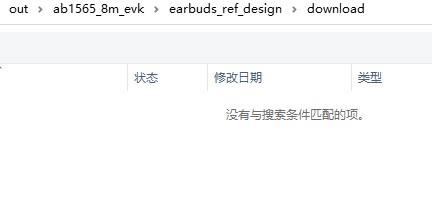
这里工具选择的是哪两个文件呢?filesystem.bin和nvdm.bin
-
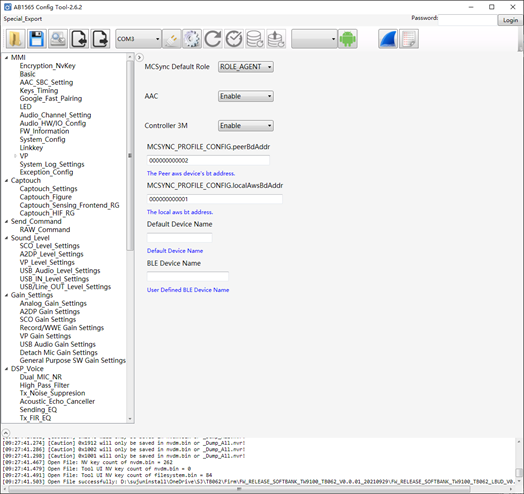
点击选择文件夹之后,就会得到如下界面
-
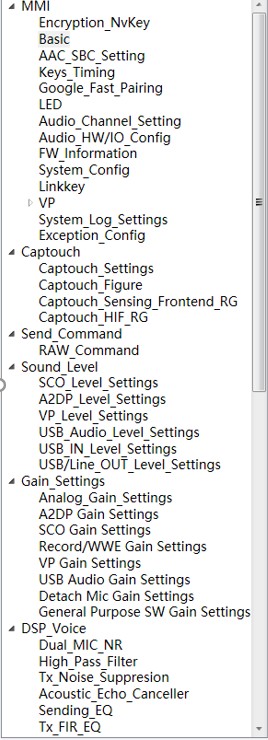
右边就是能够配置的功能列表,具体的配置我们后面会讲一些,但是大部分用不着,大家想要了解的,可以自己看看,界面还是比较直白的。
-
例子:平时修改地址还是比较多的,就拿这个举例
在界面中对应的位置
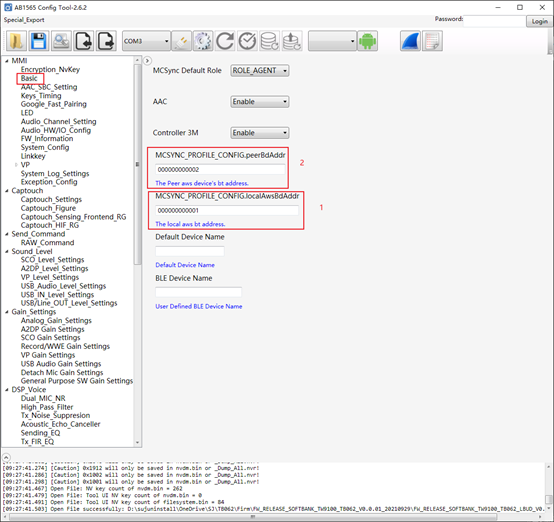
- 1:对应本地耳机(也就是你现在正在烧录的地址的耳机)
- 2.:对耳(也就是你等待烧录的耳机)
- 修改地址规则:左耳奇数地址,右耳偶数地址
- 注意左右耳地址要对应,如:
你现在烧录左耳,那么1:000000000001,2:000000000002
现在烧录右耳,那么1:000000000002,2:000000000001
如果你现在这对耳机使用了000000000001和000000000002
那么下一对耳机就不能使用这对地址,请更换其他的
这里我给你们的要求:你们烧录的地址从000000000011开始
-
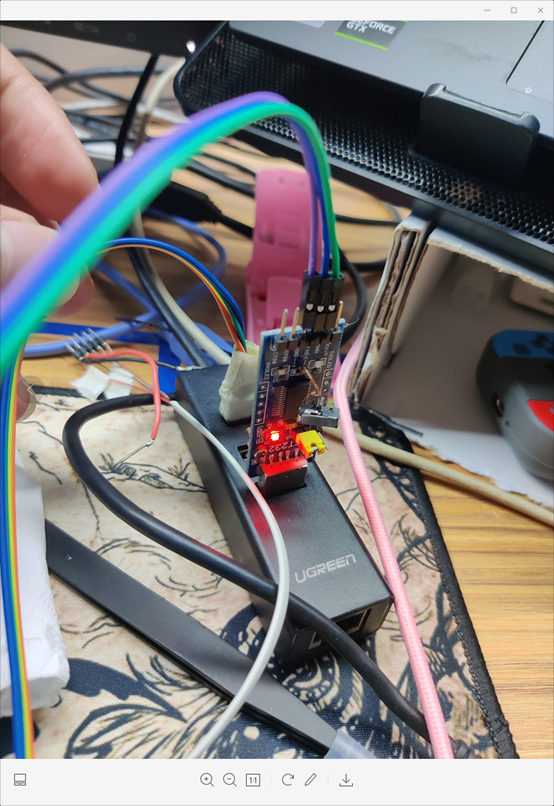
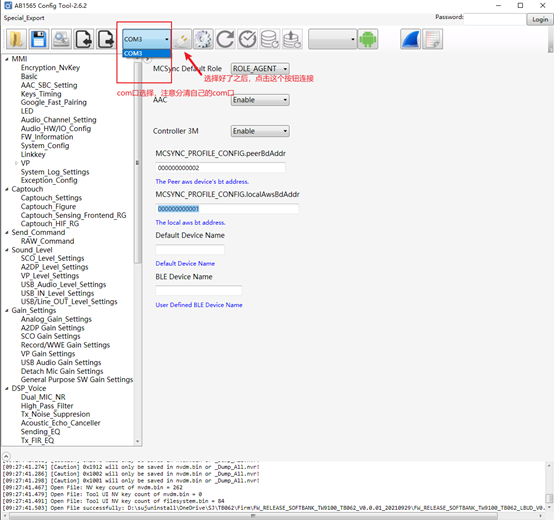
当填好了对应的地址之后,那么就要配置到开发板中,注意,这里和下载工具不同可以使用USB,但是config工具只能使用UART进行烧录,所以我们开发和电脑要通过USB转UART串口板连接,这个自行解决。
类似下图
-
当你连接好了之后,界面会出现如下的变化:

-
然后点击如下按钮,烧录到耳机中
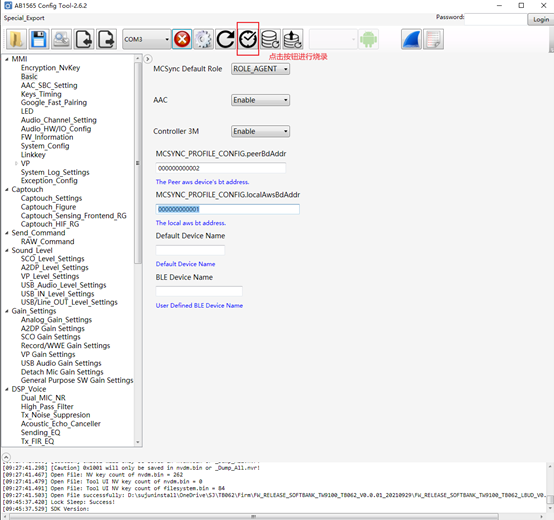
-
注意,都要重新启动开发板,配置才会生效
-
如果是第一次配对,那么在烧录右耳
-
进入对耳配置
- 感谢你赐予我前进的力量
-
 微信
微信  支付宝
支付宝