洛达应用层开发教程系列13-提示音配置
洛达应用层开发教程系列13-提示音配置1
默认的提示音肯定是满足不了我们的,所以本节首先讲解如何配置,在默认的提示音文件下,下一节讲解如何添加我们自己的提示音。
-
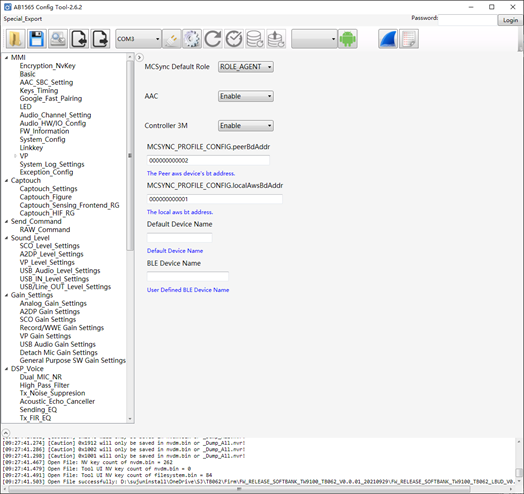
首先打开config tool工具,我们之前学习过的学习过的,得到如下界面:
-
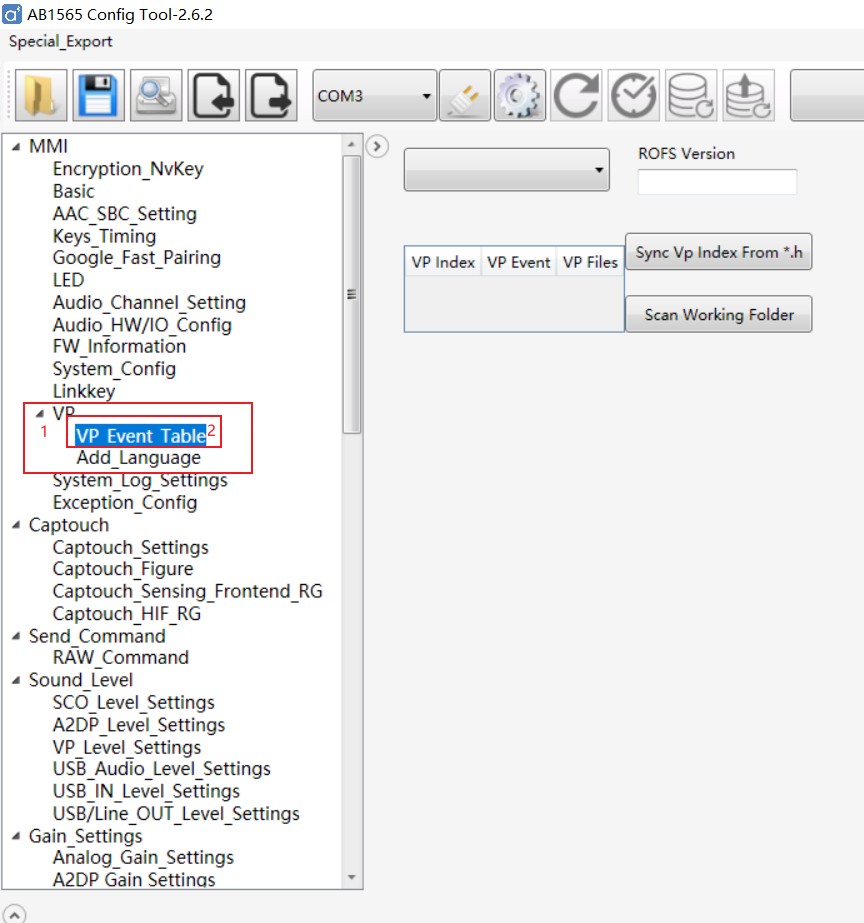
点击VP,就是我们配置提示音的界面
-
选择索引列表,在apps_config_vp_index_list.h中,这个拿来干什么呢,就是把我们的提示音事件和我们的音频文件对应保存起来,当我们需要播放提示音的时候,我们只要提示音对应的索引即可,平台会自己处理,找到对应的音频文件。
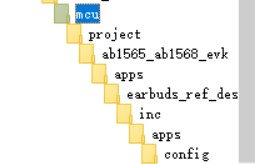
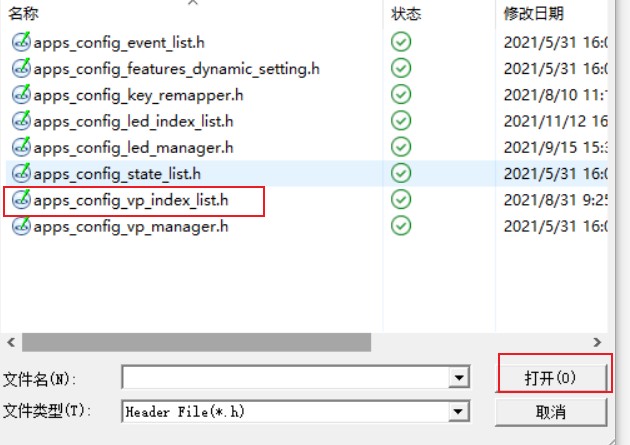
我们点击提示音的索引文件,选择打开
-
当我们选择索引列表,还是不行的,我们还需要选择语言,根据自己需求选择,我们选择英文(en-US)
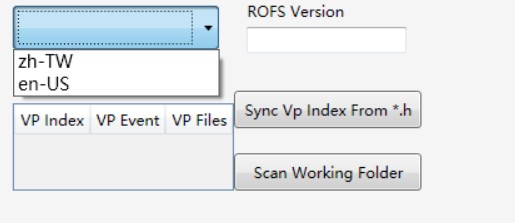
-
然后得到如下界面
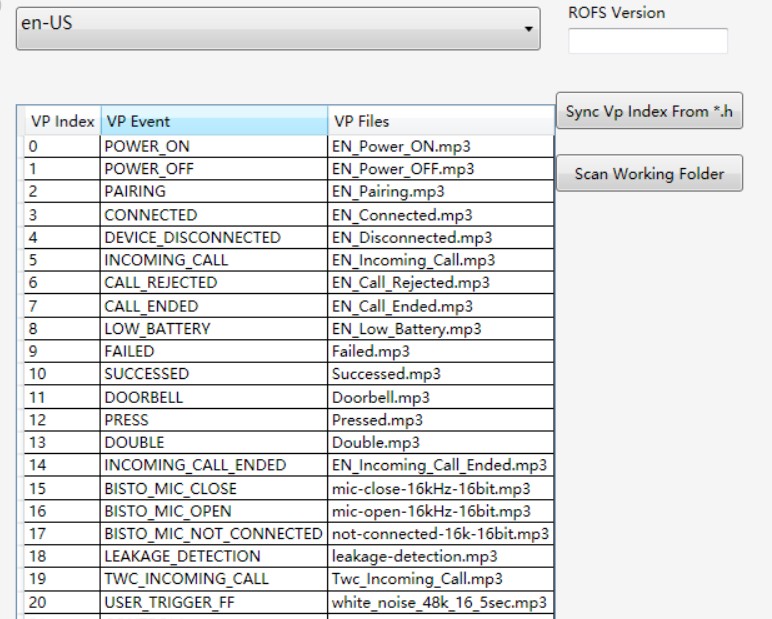
-
修改某一个提示音事件的提示音,我们只要双击需要修改的那一行
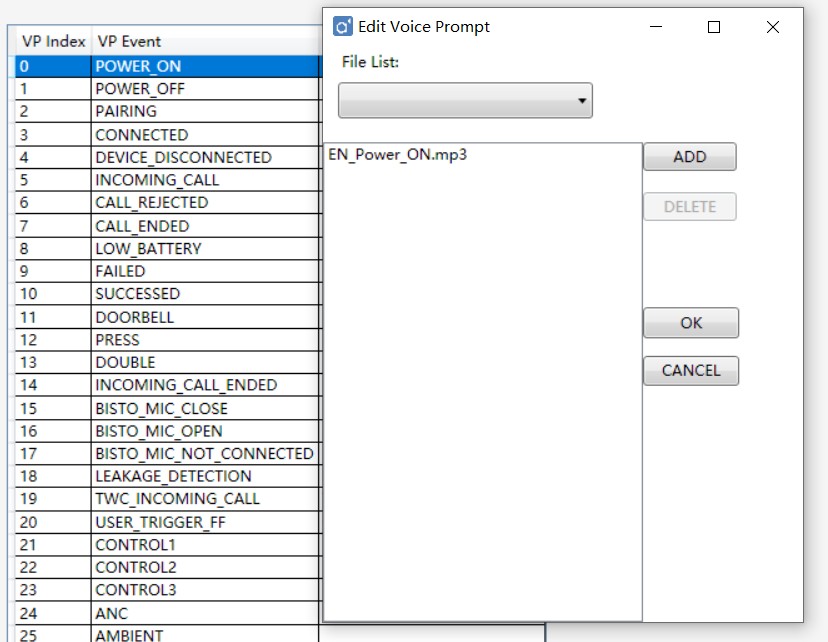
-
选择想要的提示音文件,通过下面的复选框选择
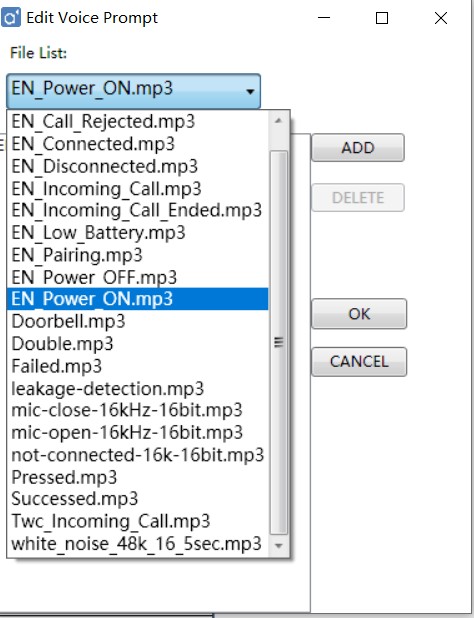
-
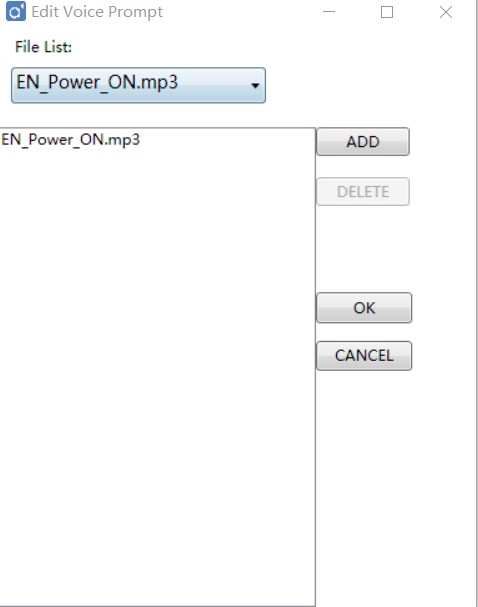
选择完成后出现下面的界面,我们点击ADD就会添加到左边的选择框中。
-
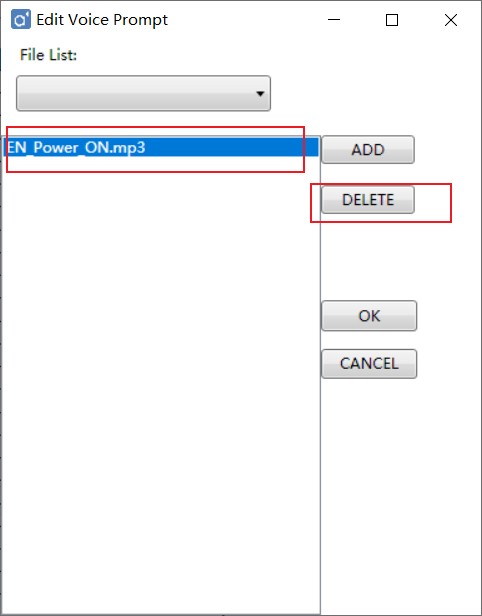
删除选择框中的提示音,我们首先点击我们要删除的提示应,然后点击DELETE即可
-
我们点击ok,就完成了提示音的修改和添加操作。
- 感谢你赐予我前进的力量
-
 微信
微信  支付宝
支付宝
赞赏者名单
因为你们的支持让我意识到写文章的价值🙏
本文是原创文章,采用 CC BY-NC-ND 4.0 协议,完整转载请注明来自 活着死去
阅读建议


评论
匿名评论
隐私政策
你无需删除空行,直接评论以获取最佳展示效果