tortoisesvn使用介绍
说明
目前公司使用SVN做版本管理,也没有用过,所以使用过程还是踩了不少坑的,这里记录一下,顺便出一份教程,因为看网上其实说的也不是那么明白,所以我尽量讲明白,通俗一点。
软件
丢丢概念
- svn: Apache Subversion的缩写
- repository(源代码库):源代码统一存放的地方
- Checkout(提取):当你手上没有源代码的时候,你需要从 repository checkout 一份
- Commit(提交):当你已经修改了代码,你就需要Commit到repository
- Update (更新):当你已经 checkout 了一份源代码, update 一下你就可以和Repository上的源代码同步,你手上的代码就会有最新的变更
语言包补丁包安装
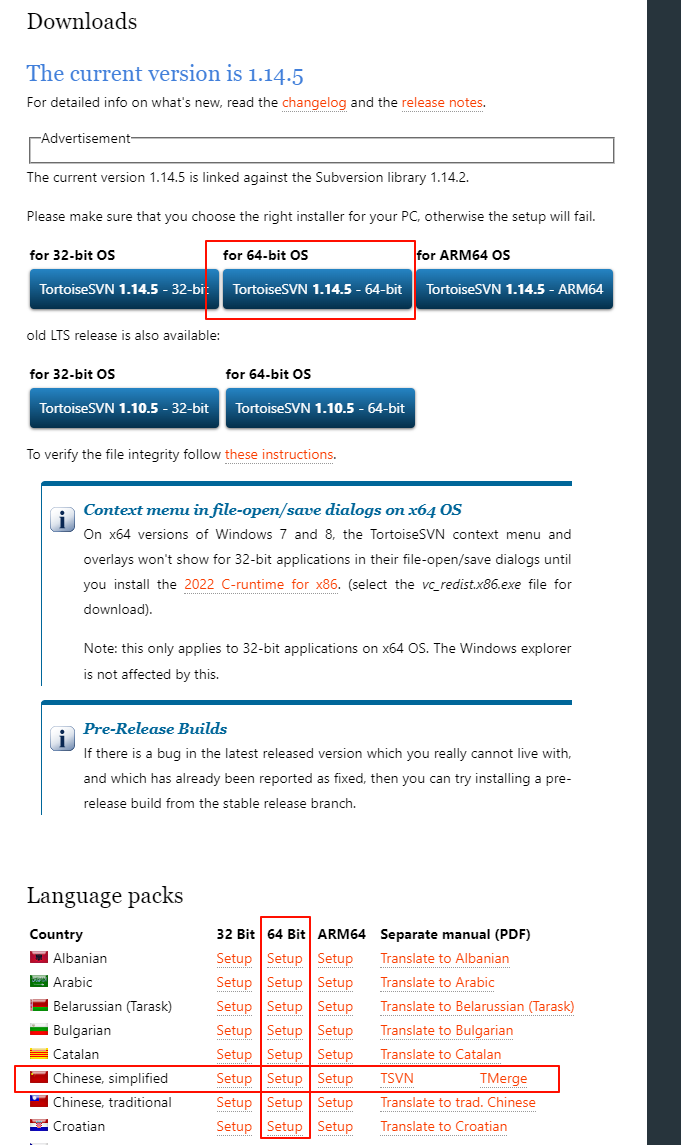
使用的tortoise svn安装就不废话了,这里讲一下汉化,小乌龟官方做了中文简体包,根据自己的安装的小乌龟选择对应的中文包,必须要先小乌龟本体,再按照语言包补丁
svn安装包路径,请点击
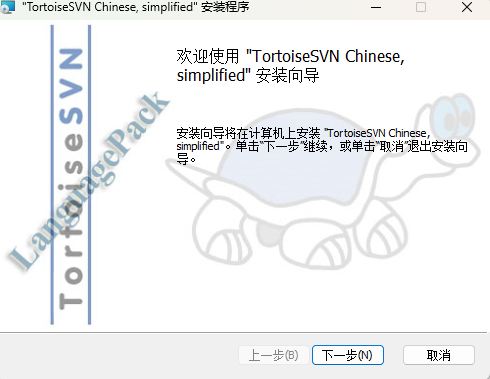
- 安装好小乌龟本体后,双击下载好的语言补丁包

- 点击下一步
- 一定要勾选配置语言包到小乌龟
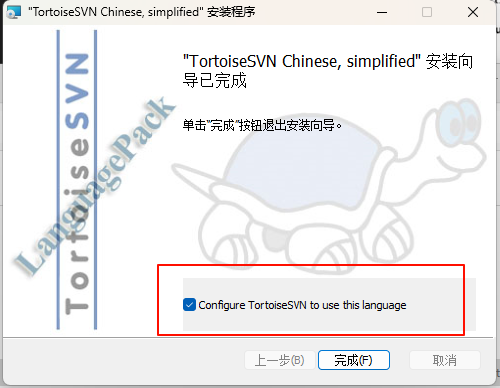
- 点击完成
使用过程
仓库
对于公司来说,一般拥有自己的服务器,所以不用自己创建源代码库,一般是管理员创建的
对于个人来说,一般有以下几种方式:
- 一般就是本地安装Subversion,自己创建版本库启动svn,这种方式颇为复杂
- 还有就是VisualSVN-Server这种类似软件,不需要自己创建启动svn,安装这个软件之后,就会自动创建本地的服务器
- svnbucket这种在线仓库,方便那里都能用,但是免费额度比较少,我这里测试就用这个了
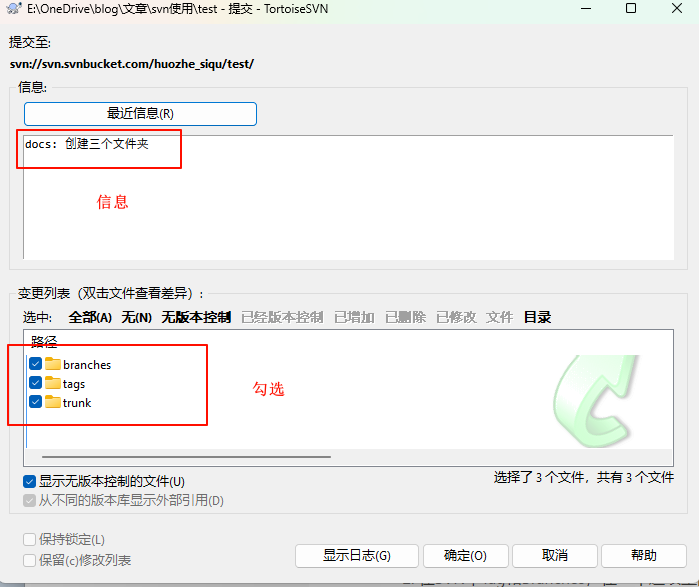
提交规范
<type>(<scope>): <subject>

<body>

<footer>
其中,
- feat:新功能(feature)
- fix:修补 Bug
- docs:文档(documentation)
- style:格式(不影响代码运行的变动)
- refactor:重构(即不是新增功能,也不是修改 bug 的代码变动)
- test:增加测试
- chore:构建过程或辅助工具的变动
- scope代表本次提交的影响范围,可以省略。
- subject代表本次提交的简要说明。
- body代表本次提交的详细说明,可以省略。
- footer代表本次提交的备注信息,可以省略。
检出(checkout)
拉取创建的仓库到本地
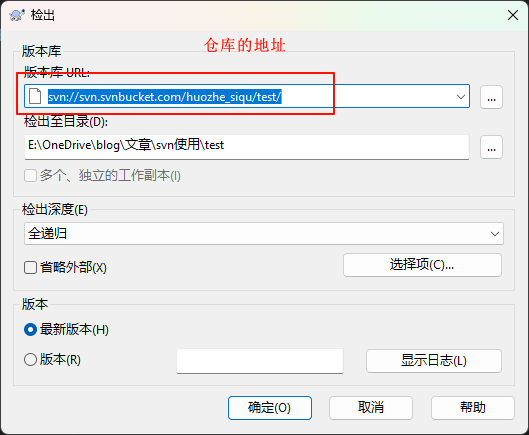

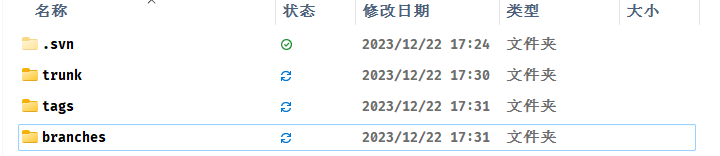
在你的本地文件加就可以看到下载的仓库了
三个文件夹
- trunk:这是SVN目录的主分支,表示日常开发中的项目,任何时候Trunk里包含的都是最新的开发代码
- tags:是用来做一个milestone(里程碑)的,不管是不是release,都是一个可用的版本
- branches:有时你想将某个新技术引进项目;分支也可以用于处理trunk或release branches里发现的严重的Bug;当trunk达到准备发布的阶段时(或者你想冻结新特色的添加时),你应该创建一个release branches。
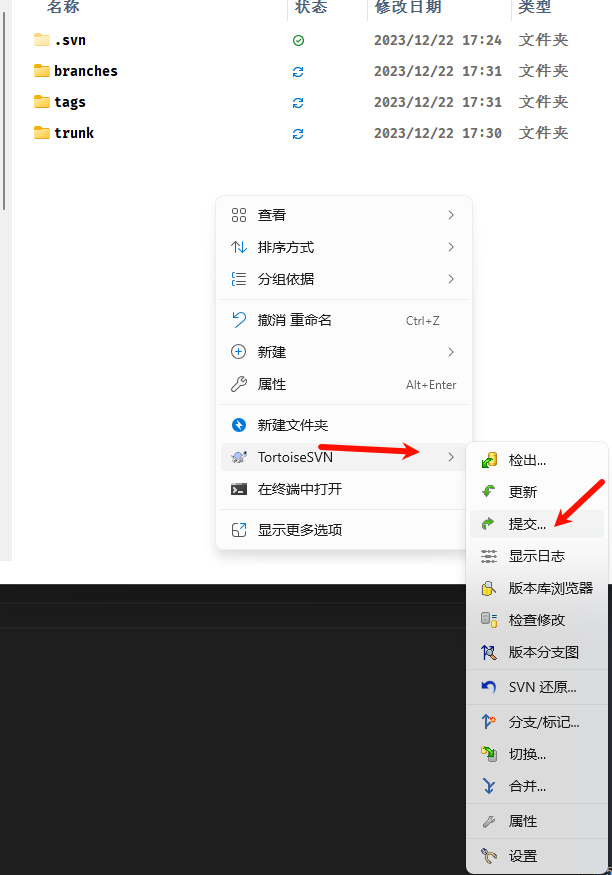
所以我们在我们test文件夹钟船舰这三个文件,然后提交更新
更新按照规范
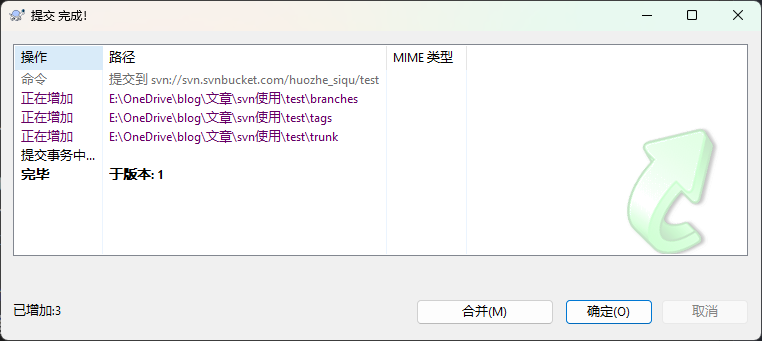
点击确认,显示提交更新完成即可
查看log
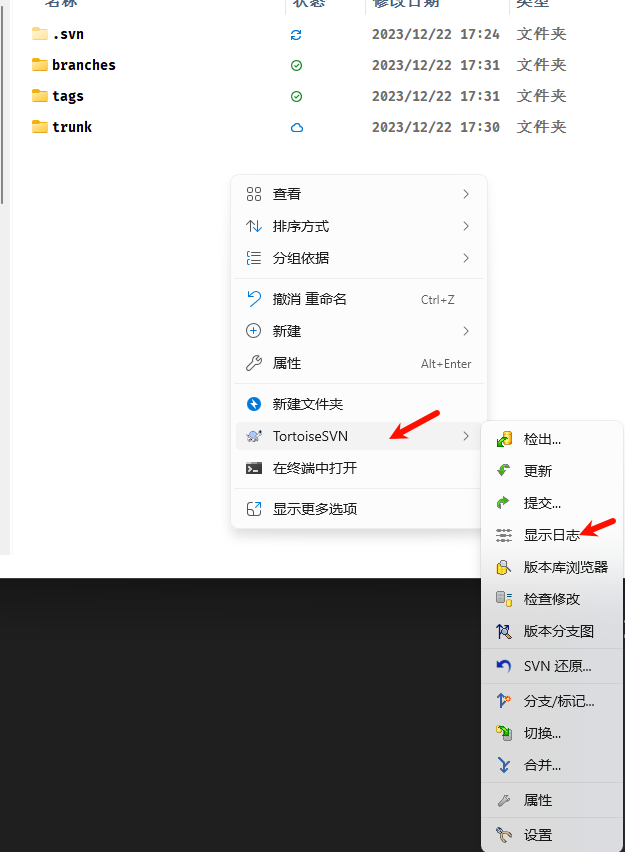
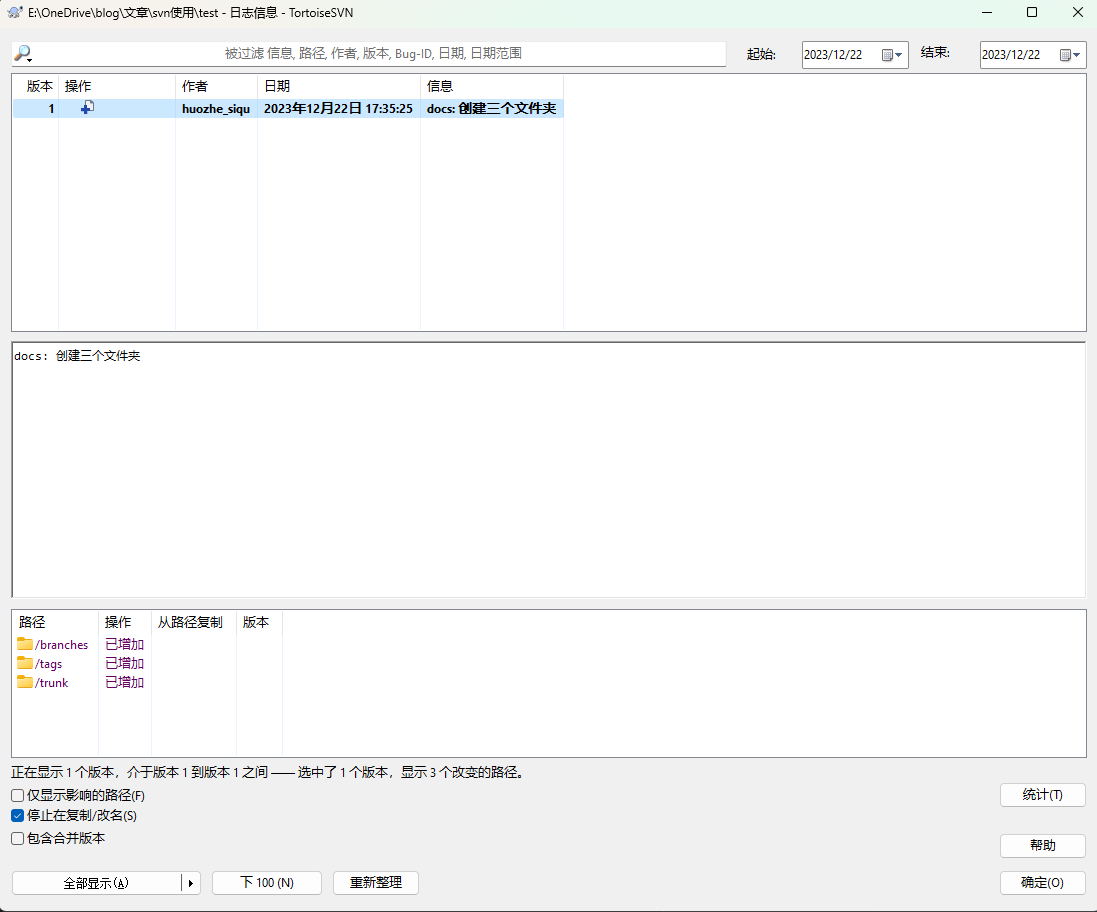
以后更新了内容,想看都更新了些什么,都可以从这里看
查看远程仓库
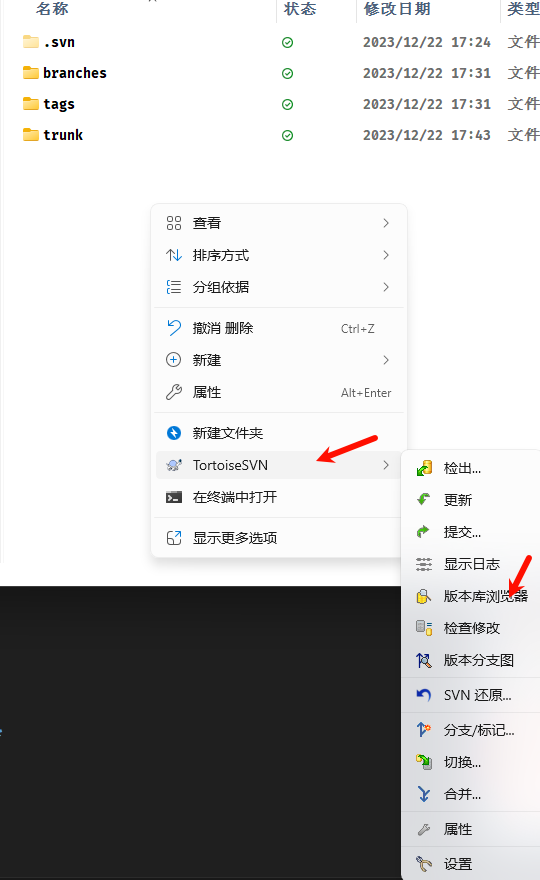
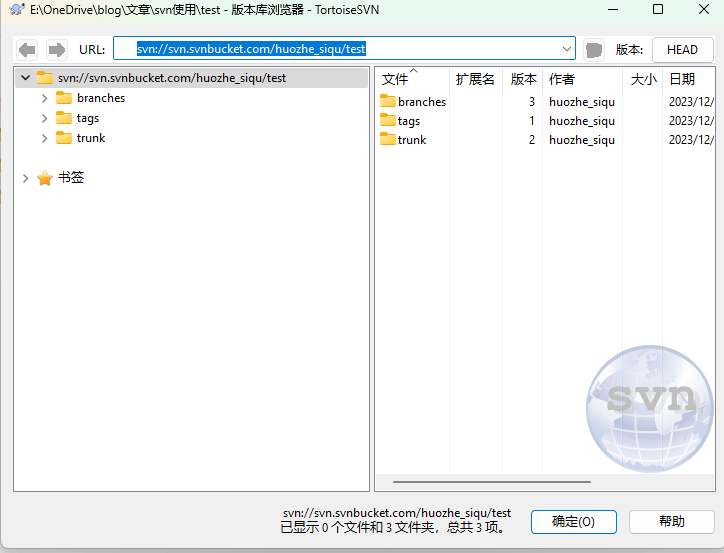
更新本地
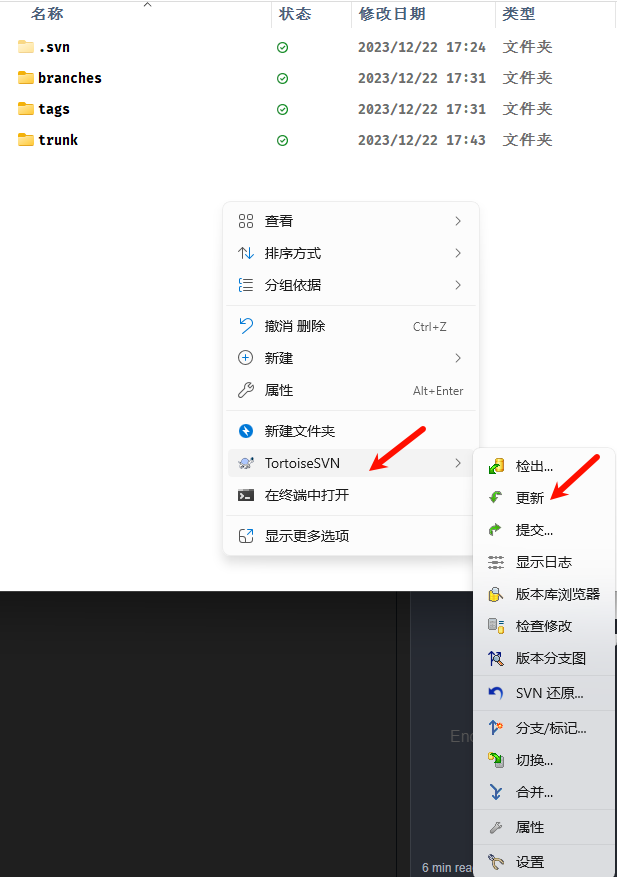
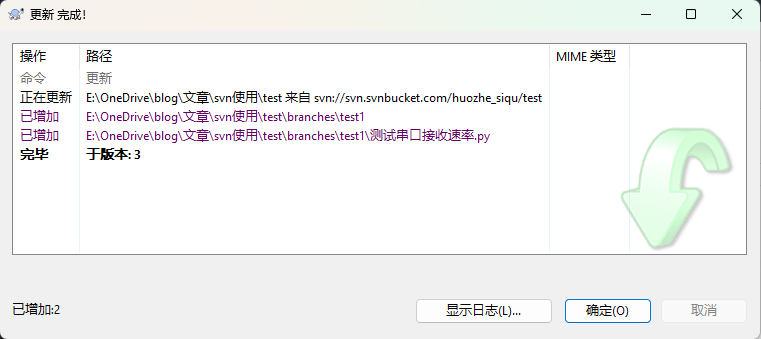
创建分支
- 首先在trunk中创建测试代码

- 提交更新
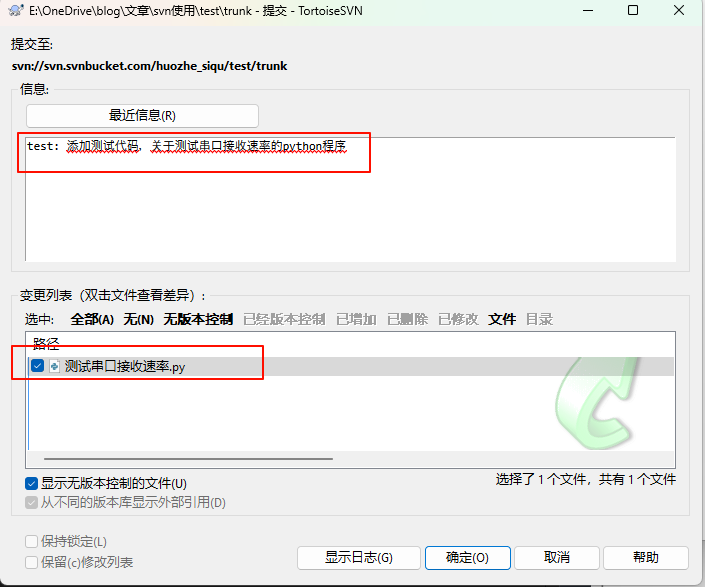
- 查看log
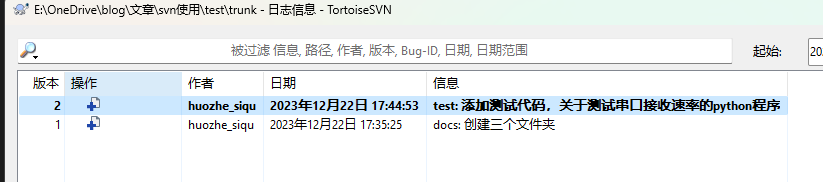
- 创建分支
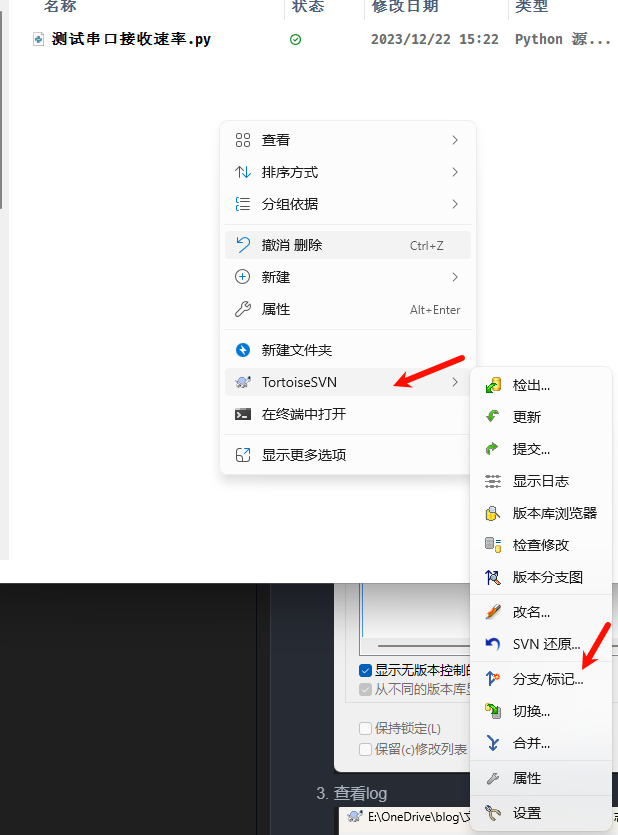
- 创建分支界面
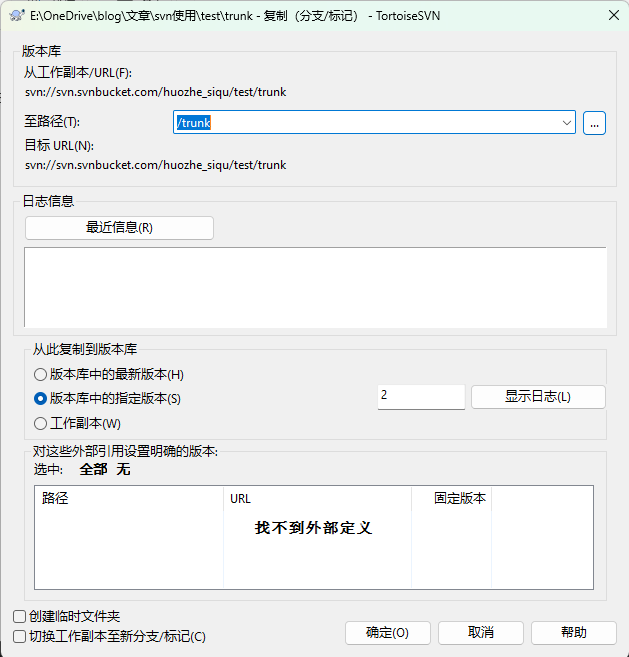
一定不要放到trunk路径下,一定要重新选择分支路径,不然会有问题 - 分支路径选择
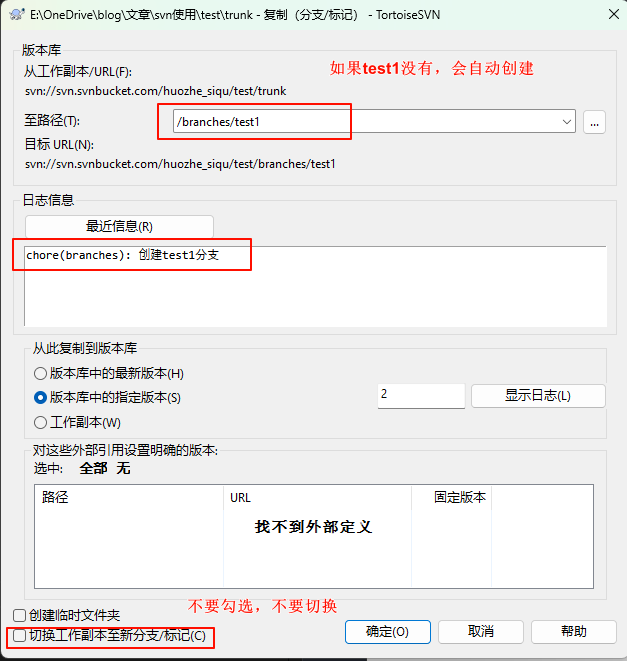
- 点击确认
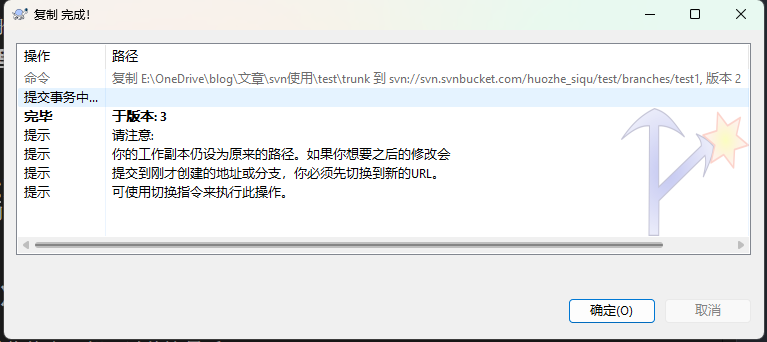
- 导航到branches路径
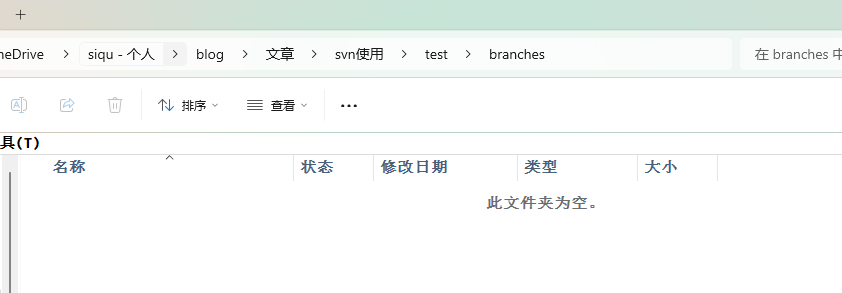
此时为啥为空?因为刚刚创建是创建在远程仓库,还没有更新到本地,执行更新步骤后,就能看到 - 更新本地
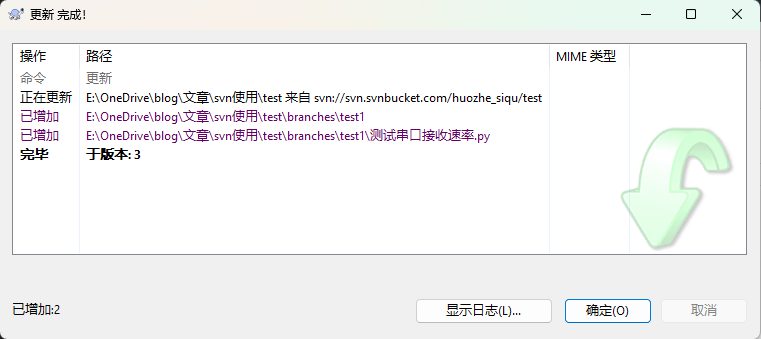
- 更新显示test1
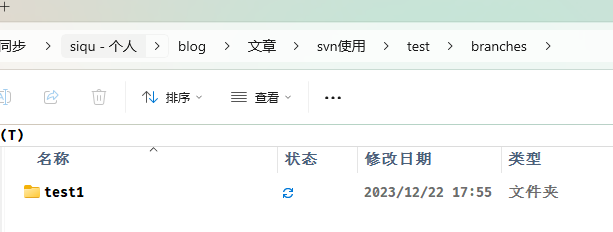
- 点击进入,分支和trunk中的软件,是完全独立的
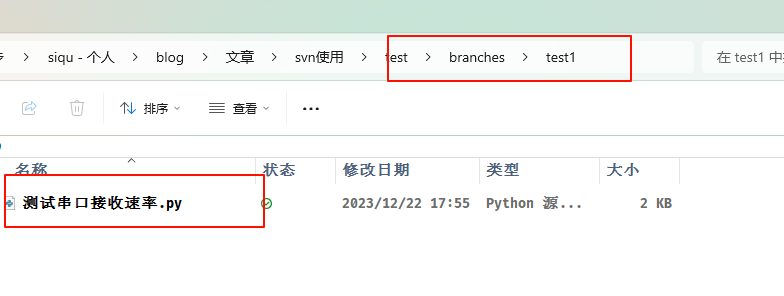
- 分支创建完成,导航回到trunk文件夹,查看分支图
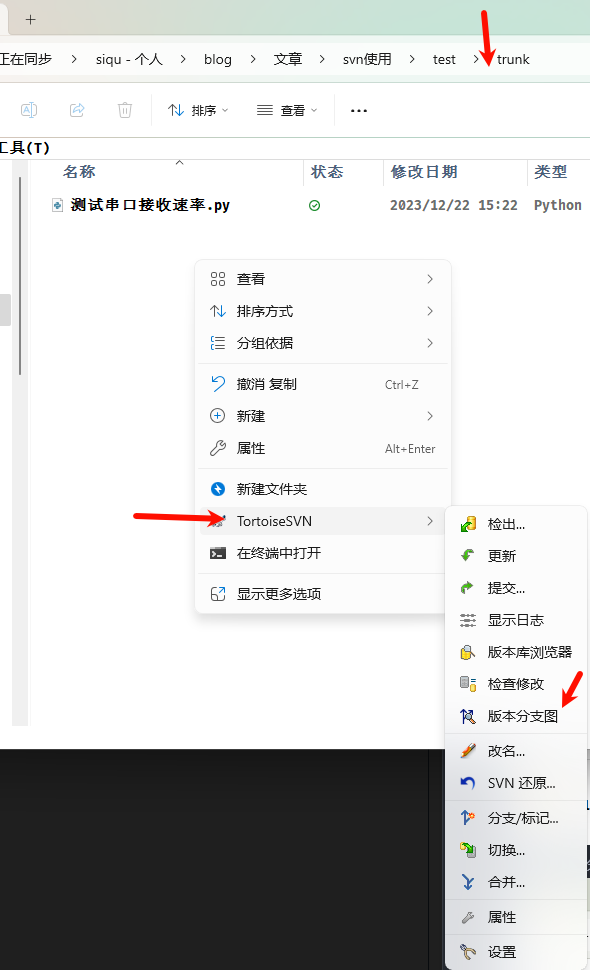
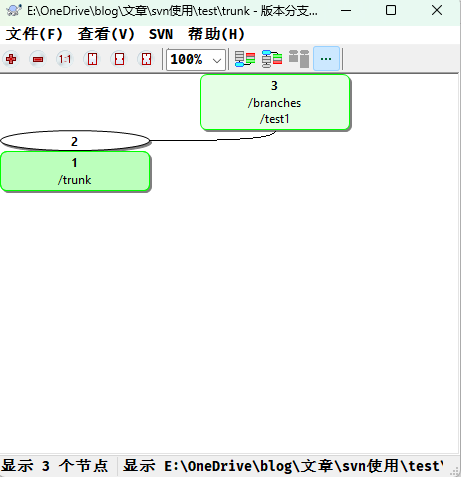
分支合并
- 首先在分支中创建新的文件
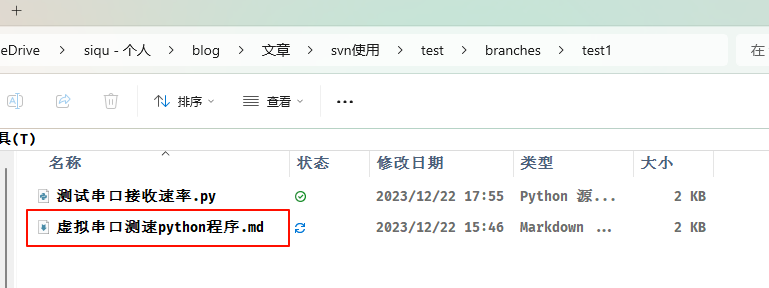
- 提交更新
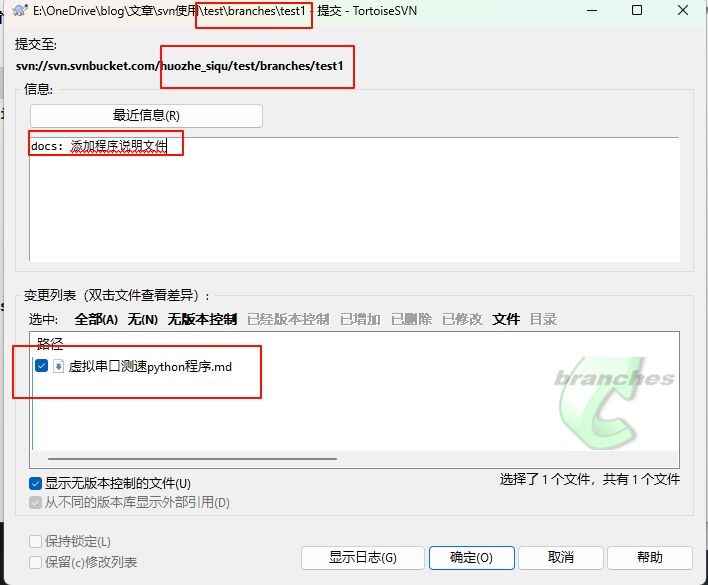
- 查看log
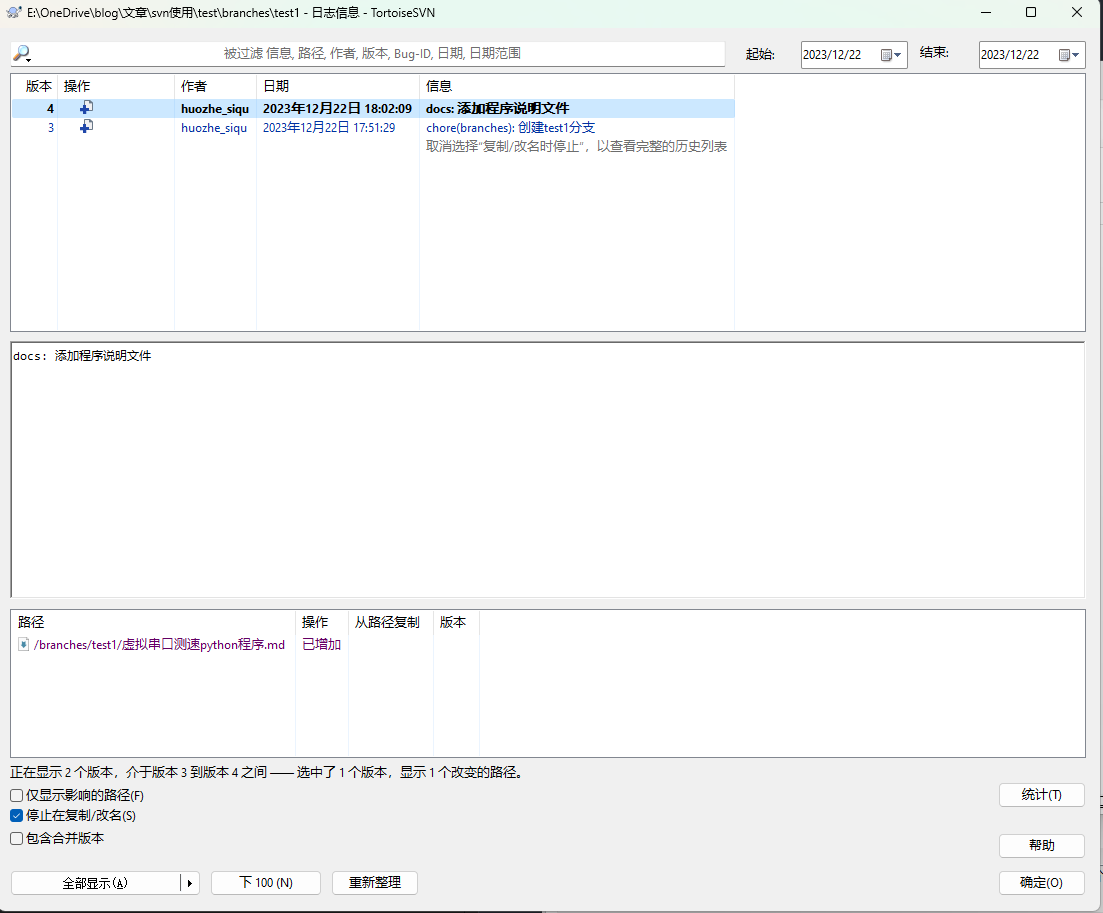
和trunk的log是不一样的,两者是独立的 - 回到trunk目录,因为要把分支合并到主干分支上,点击合并
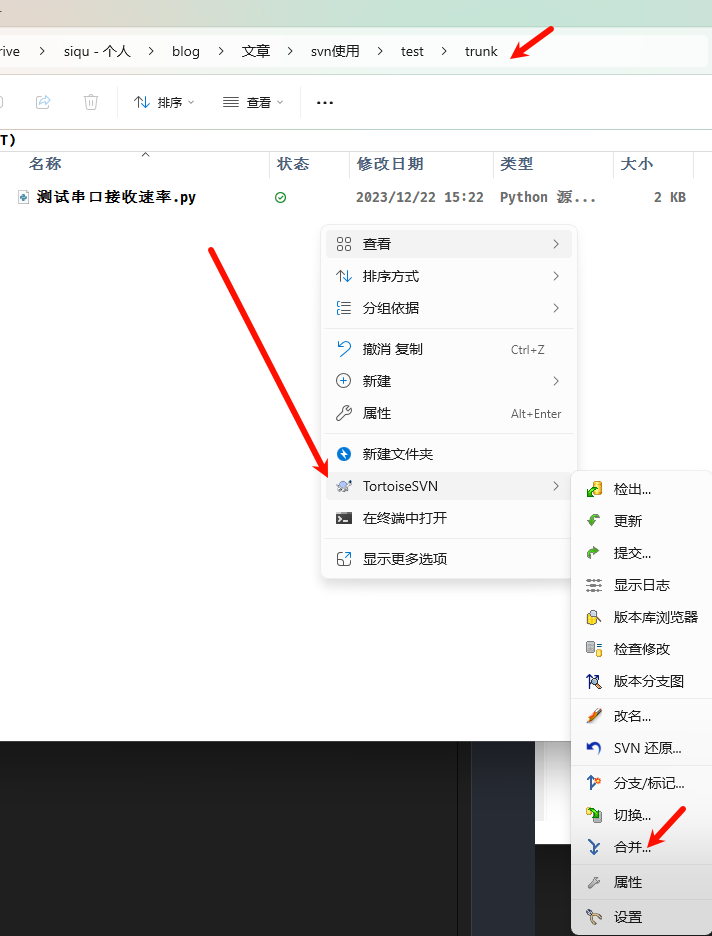
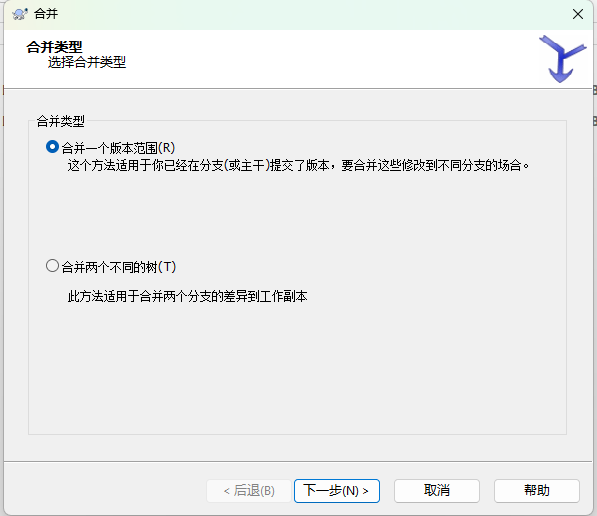
- 合并类型,选择第一个
- 合并版本范围
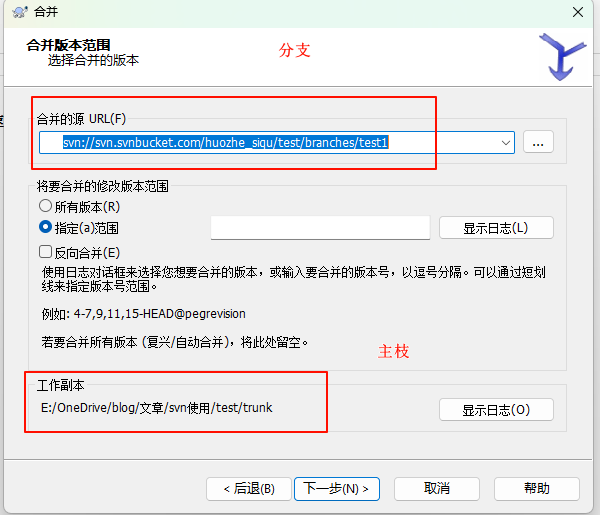
- 合并选项
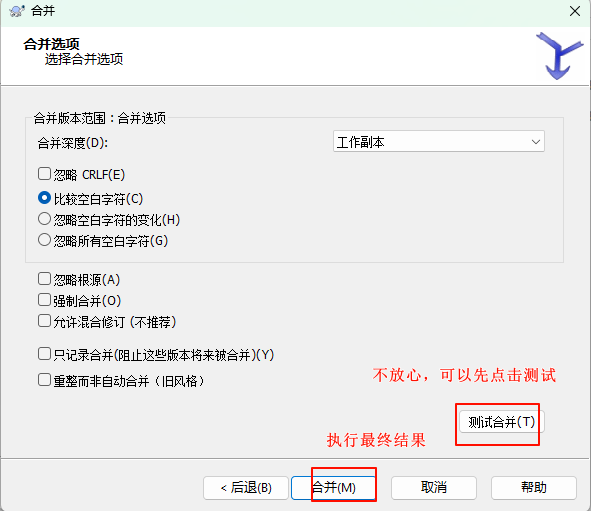
- 合并完成
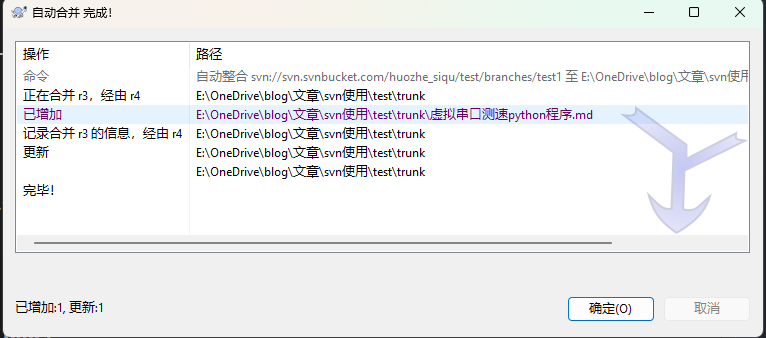
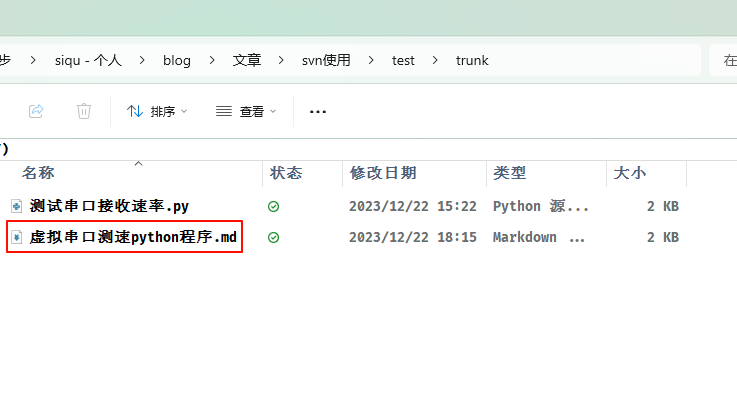
- 更新,在本地trunk中看到在分支中创建的文件夹
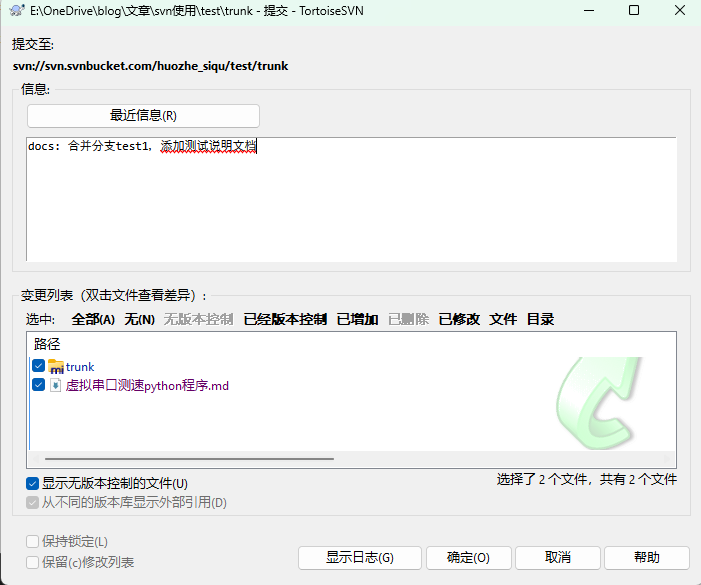
- 提交
- 查看log
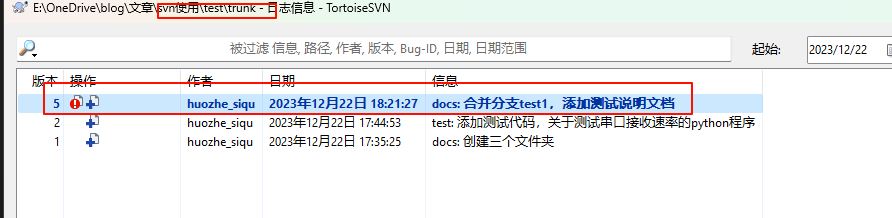
删除分支
- 进入版本浏览器
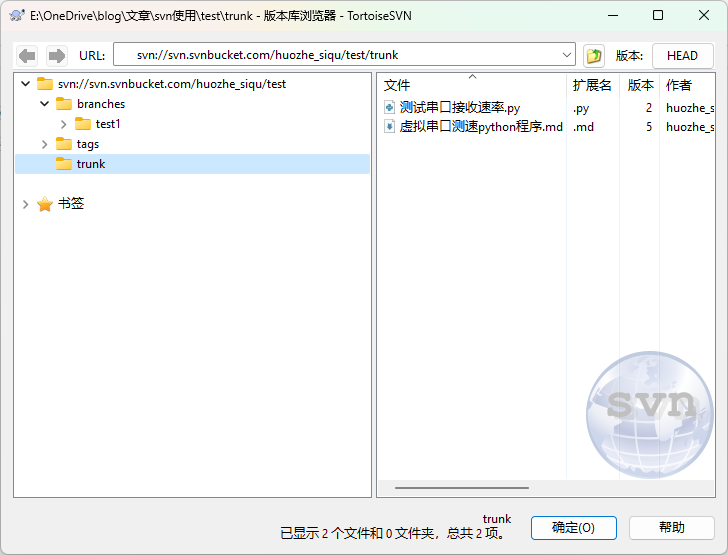
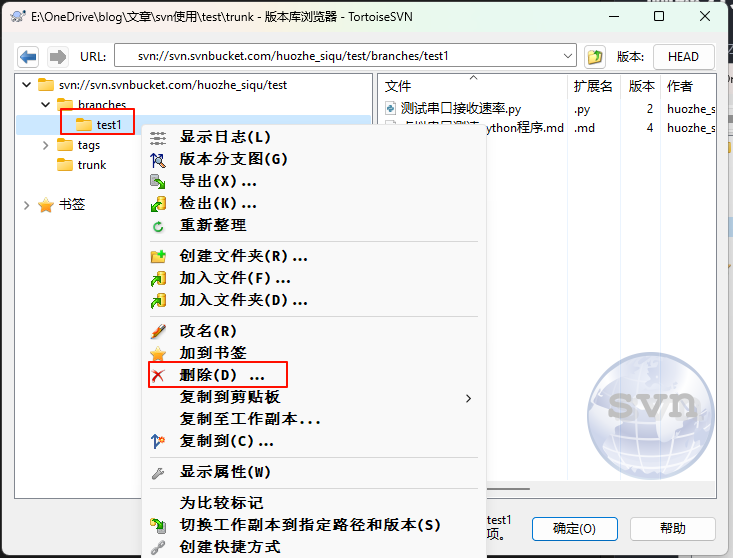
- 选择test1,右击,点击删除
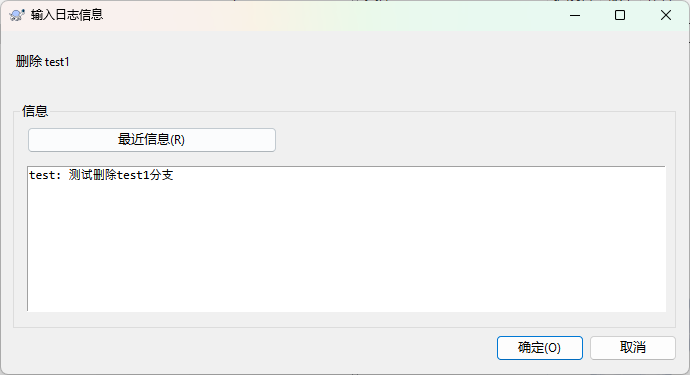
- 输入信息
- 提示已经没有路径

- 回到test目录,点击更新
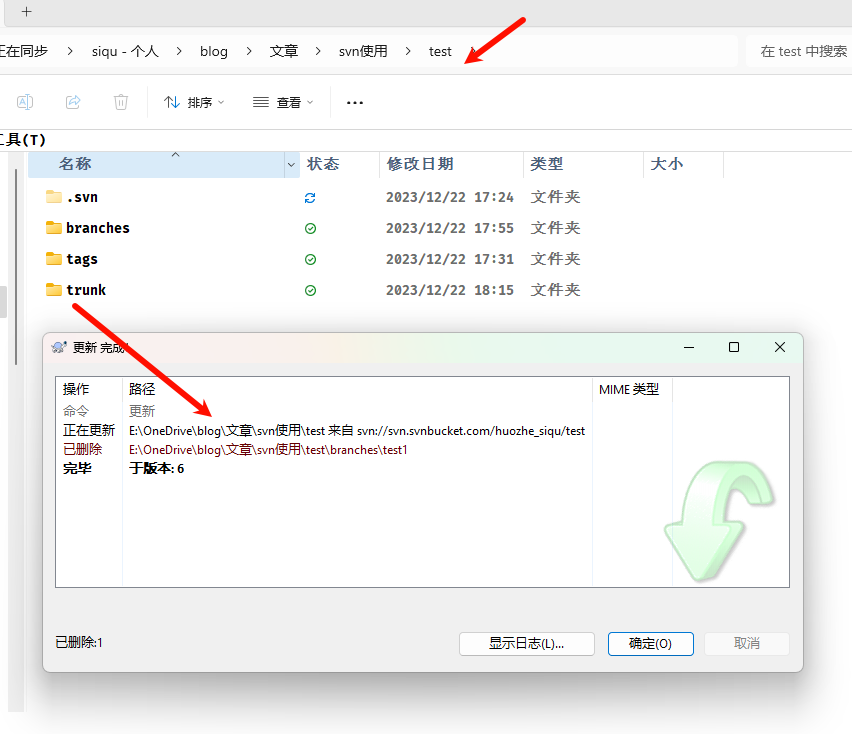
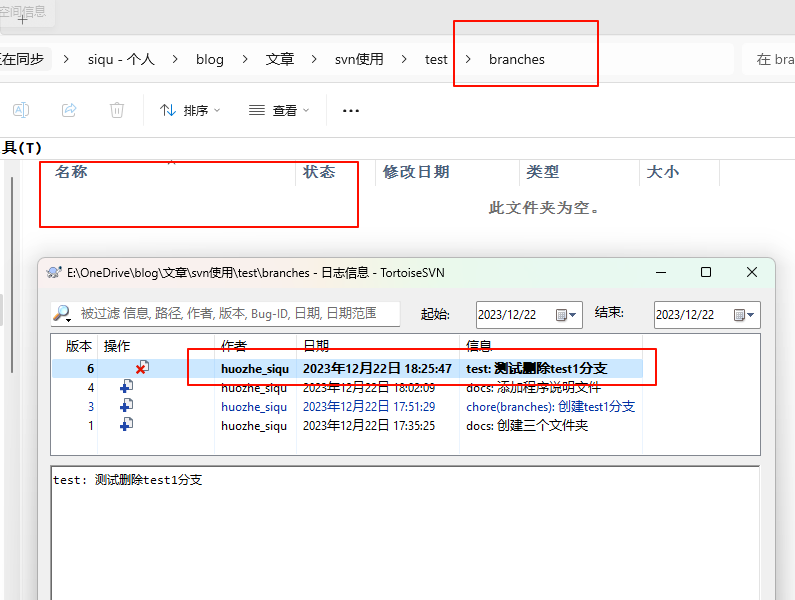
- 在进入branches目录,也已经没有了test1分支,查看log
- 感谢你赐予我前进的力量
-
 微信
微信  支付宝
支付宝
赞赏者名单
因为你们的支持让我意识到写文章的价值🙏
本文是原创文章,采用 CC BY-NC-ND 4.0 协议,完整转载请注明来自 活着死去
阅读建议


评论
匿名评论
隐私政策
你无需删除空行,直接评论以获取最佳展示效果