洛达应用层开发教程系列8-ota文件生成工具使用
洛达应用层开发教程系列8-ota文件生成工具使用
-
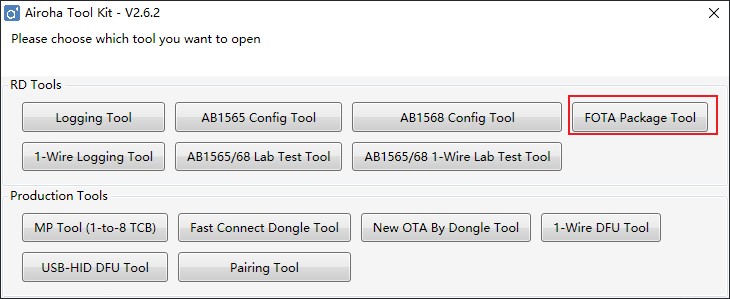
这个工具在哪里呢?和之前的两个工具都在一起,就是Airoha.Tool.kit.exe,当我们点击这个软件后,出现如下界面
-
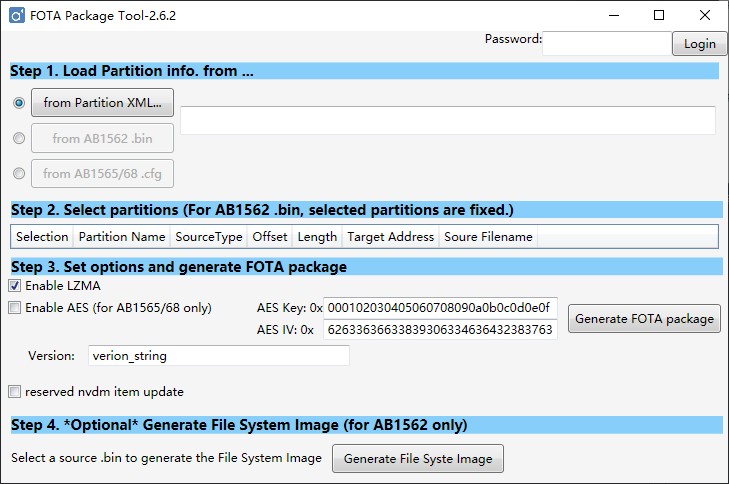
点击进入,就得到如下界面:
-
因为我们使用的是AB1565芯片,所以有两种方式选择我们要分区文件,这个是是什么意思呢?就是我们要生成的源文件所在地,以及对应的地址分区
-
from Partition XML
这个需要我们自己编写,洛达是没有写的,但是我们基本不需要用这个加载模式,如果大家想写,参照如下模式:

- Selected-当分区加载XML时,如果该标记为True,则默认选择该分区
- Name-分区的名称
- SourceType-WholeFile:源文件将完全作为分区数据检索,对于1565/1568,这个标签总是WholeFile
- TargetAddress-在FOTA升级过程中分区数据将更新到目标地址,该地址有引导加载程序引用,因此寻址规则必须与引导加载程序匹配
- SourceFilename-分区数据的源文件名
-
from AB1565/68.cfg
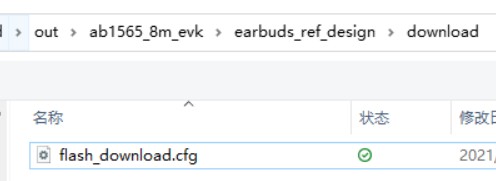
直接使用即可,我们之前的程序下载工具选择的也是这个文件,不懂的,自己去找哦
-
-
我们只用第二种方法,选择.cfg文件
-
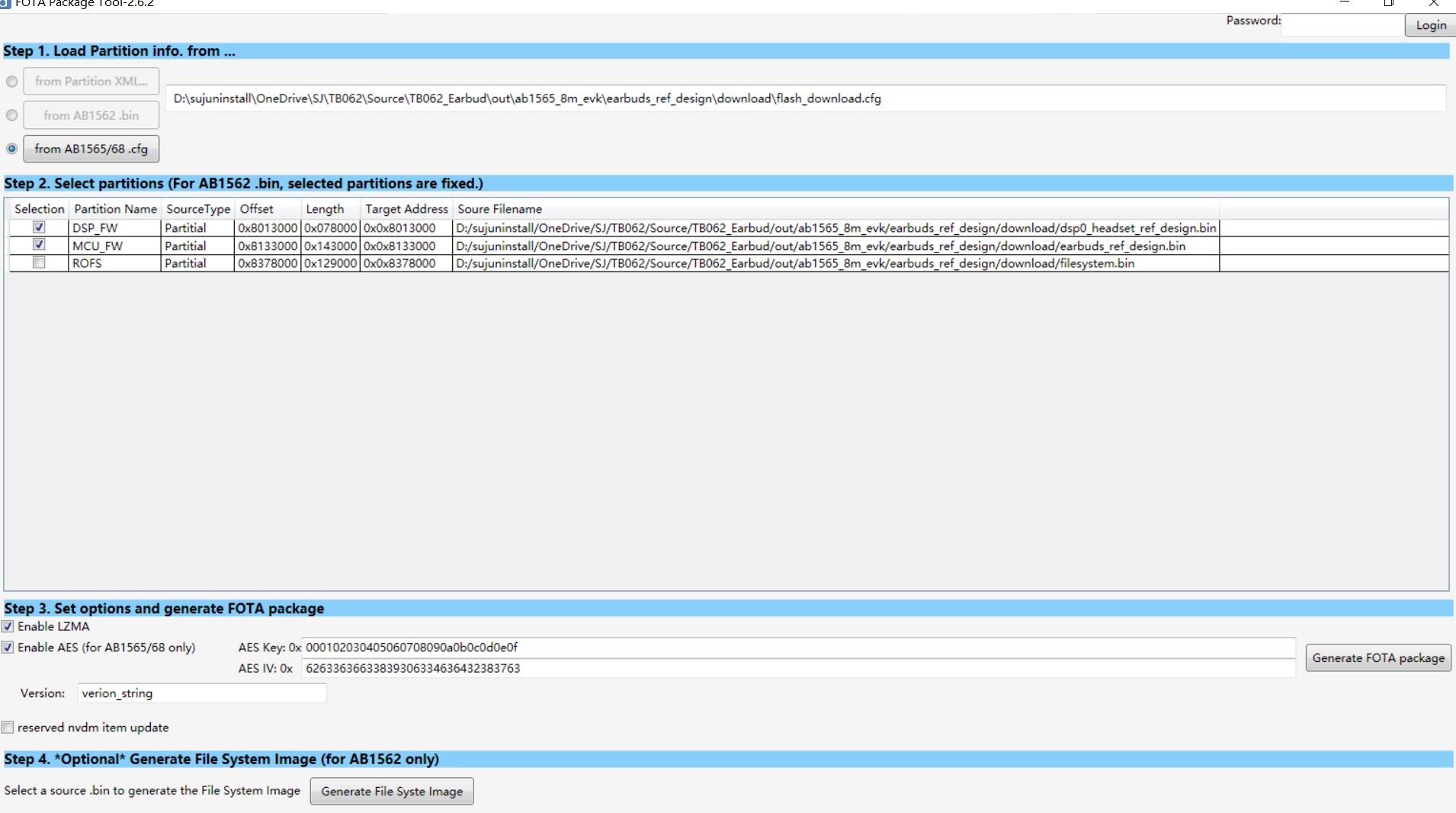
选择之后出现如下界面:
-
重点看step2框中的内容

- DSP_FW:DSP升级文件,基本不会改
- MCU_FW:MCU升级文件
- ROFS:就是我们在配置工具修改之后保存的文件
-
选择需要的文件,这里我们全选了

-
这里需要注意的是,我们要不要加密,看自己需要,这里我不加密

-
设置一下自己的版本,这样有利于在后面OTA完成之后,做版本校验

-
其他的基本不需要修改,然后点击生成FOTA包
-
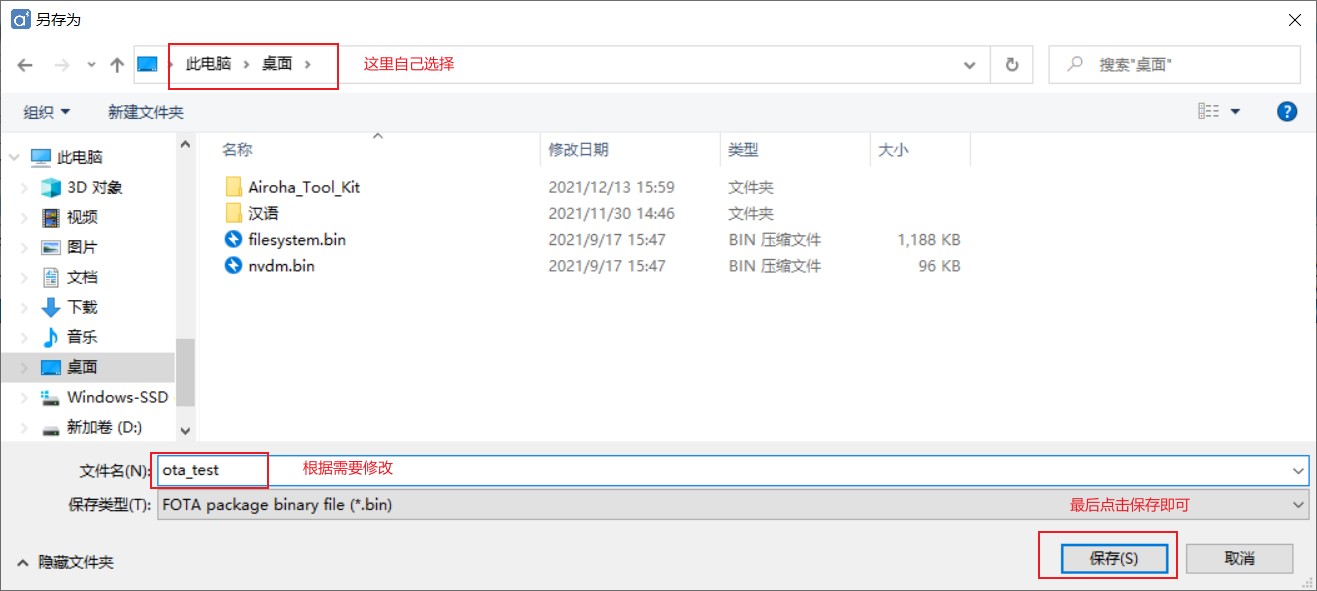
选择想要的生成文件的位置即可
-
最后你就能在对应的位置看到生成的OTA文件,然后传输到手机上,就可以进行OTA了。
- 感谢你赐予我前进的力量
-
 微信
微信  支付宝
支付宝
赞赏者名单
因为你们的支持让我意识到写文章的价值🙏
本文是原创文章,采用 CC BY-NC-ND 4.0 协议,完整转载请注明来自 活着死去
阅读建议


评论
匿名评论
隐私政策
你无需删除空行,直接评论以获取最佳展示效果