洛达应用层开发教程系列14-提示音配置2
洛达应用层开发教程系列14-提示音配置2
本节讲解如何配置我们自己的提示音,这里首先要注意,因为洛达默认给filesystem.bin(这个不知道可以到前面去了解)文件只分配了200k的大小,洛达默认的配置就已经占用了不少内存了,如果要添加自己的提示音文件,就要考虑文件的大小问题了,这个文件是可以扩容,这个这里不细说,看后面单独拿出一节吧。
-
首先我们需要知道我们的提示音文件应该放到哪里,配置工具才能读取到我们的提示音文件
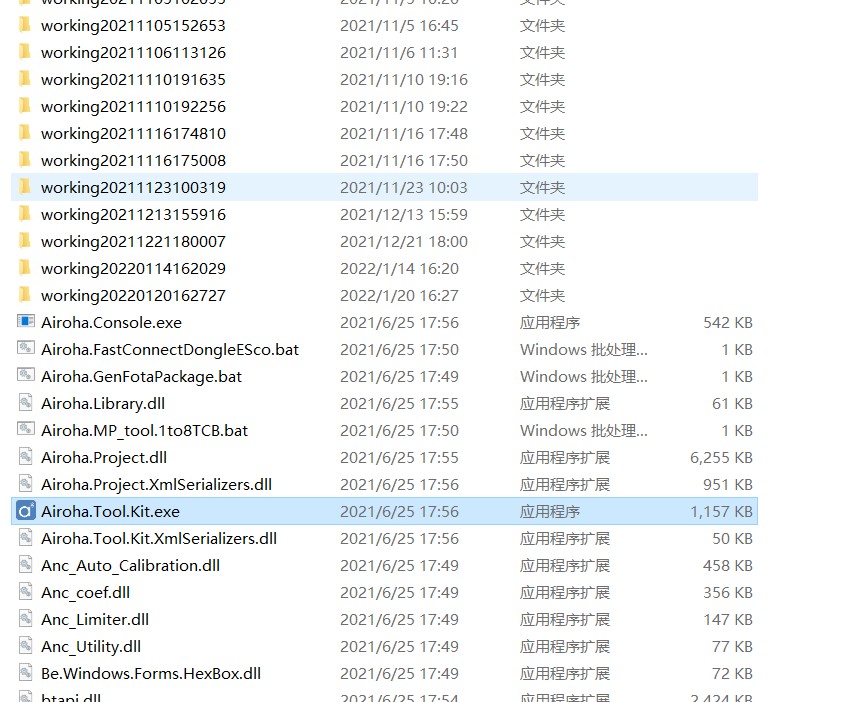
首先我们要打开,Airoha.Tool.Kit.exe,也就是我们的配置工具所在的文件目录,如下图:
-
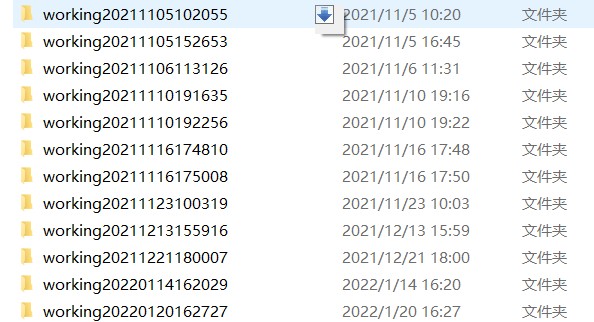
通过上面的图,我们可以看到一系列的working+日期的文件夹,这些就是我们提示音文件夹所在之地。每次我们重新打开config工具的时候,都会重新生成一个新的如图文件夹,我们打开的时候要打开最新的文件夹即可,切记不要打开到其他的文件夹,会没有效果的。
-
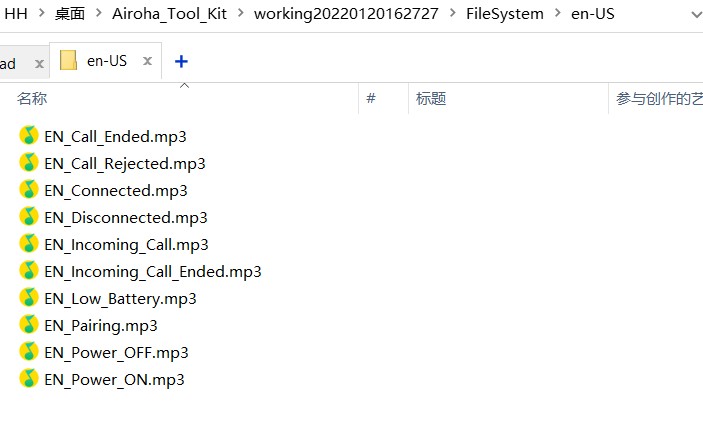
我们一直按照下面图片的方式,一直导航到提示音文件所在的具体文件夹,我们自己的提示音文件也是放到这里
-
现在就是制作提示音文件
-
首先文件夹的格式是MP4
-
提示音文件命名方式,我们以power on为例
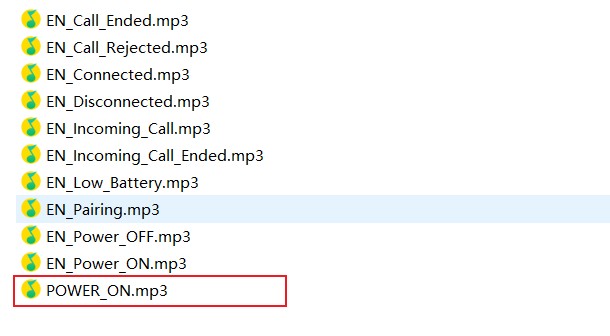
首先用编辑器打开apps_config_vp_index_list.h文件,得到power on的索引为VP_INDEX_POWER_ON(如果我们要添加我们自己的索引的话:格式为VP_INDEX_XXXX即可,我们的config工具才能搜索得到),所以我们提示音的命名方式就为POWER_ON.mp3
-
把我们提示音文件放到上面文件夹中,如下图:
-
-
现在回到config界面,那么怎么搜索到我们的提示音文件呢?点击Scan Working Folder按钮,就会自动搜索,并且把相应的提示音事件和提示音匹配起来
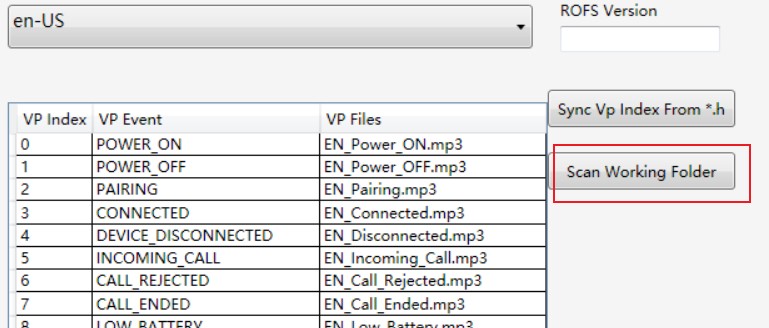
-
点击Scan按钮之后会得到如下界面
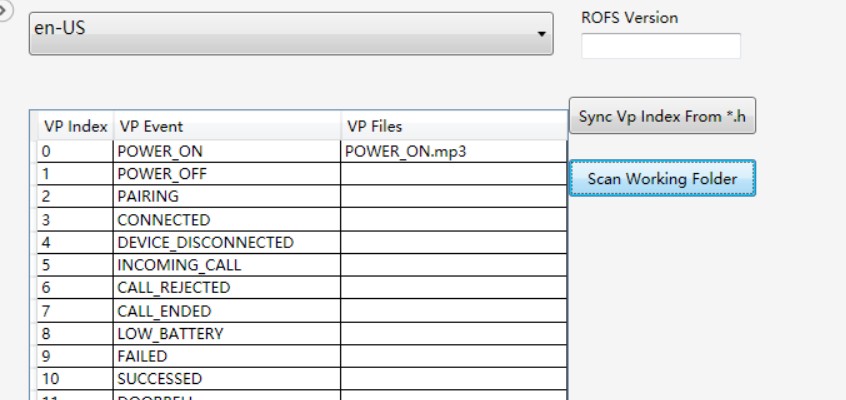
-
这样我们就添加了自定义的提示音文件,下次开机的时候,我们就会听到自定义的开机提示音
-
我们调用哪个函数去播放提示音呢?
uint16_t apps_config_set_vp(uint32_t vp_index, bool need_sync, uint32_t sync_delay_time,app_vp_prio_t level, bool cleanup, app_vp_play_callback_t callback)在我们想要播放提示音的地方调用即可。
总结
通过最近两节,我们就完成对自定义提示音的添加和使用。
- 感谢你赐予我前进的力量
-
 微信
微信  支付宝
支付宝